「フロンティアのパソコンって、動画編集にちゃんと使えるの?」
そう思って検索してたどり着いた方に、まず結論からお伝えします。
🎬 使えます。しかも、かなり快適に。
私はゲーム実況活動をしながら、フロンティアのパソコンで動画編集を続けています。
録画・カット編集・テロップ入れ・書き出しまで日常的に行っていますが、スペック不足で困ったことは一度もありません。
ただ、一点だけ正直に言わせてください。「どのモデルを選ぶか」によって、快適さはまったく変わります。
この記事では、ゲーム実況・動画編集を実際に行っている筆者の視点から、用途別・ソフト別・他メーカー比較も含めて徹底解説します。
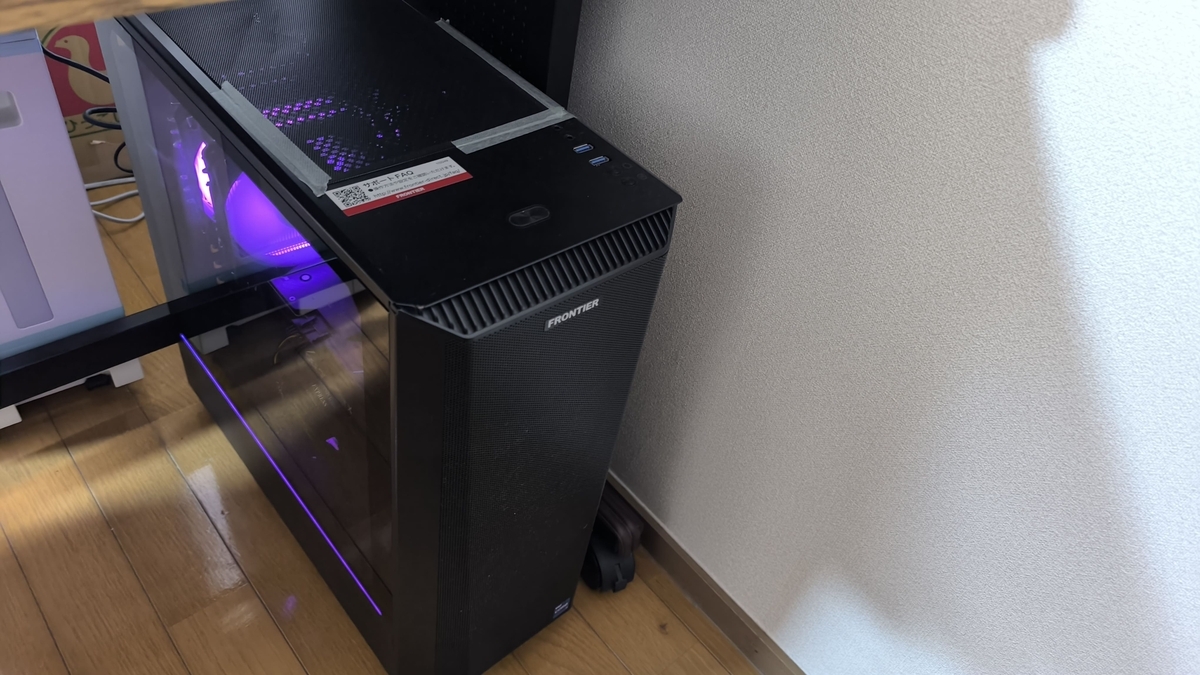
高画質ゲーム・画像編集などマシンパワーが必要な作業も快適にこなせています。
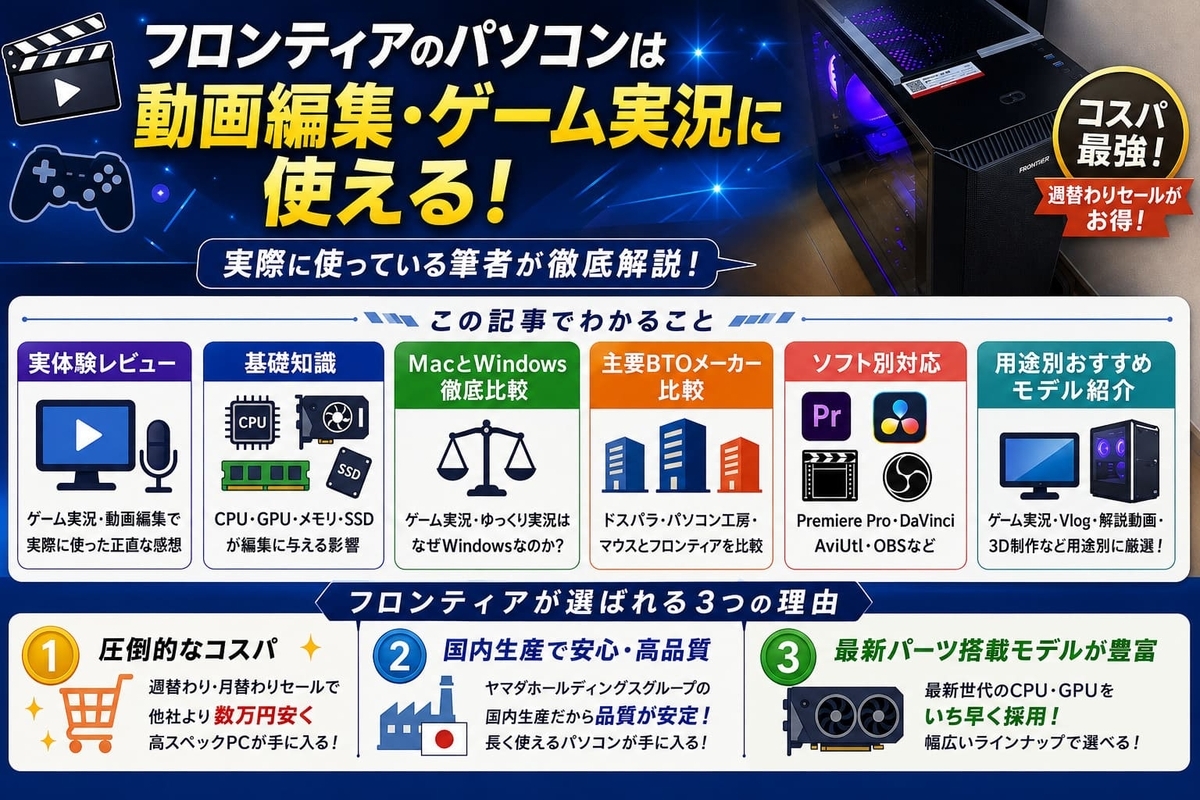
- フロンティアのパソコンは動画編集に使えます【筆者の実体験】
- 動画編集のパソコンを選ぶ前に知っておくべき基礎知識
- MacとWindowsどちらが動画編集に向いているのか?
- ドスパラ・パソコン工房・マウスコンピューターとフロンティアを比較
- 動画編集ソフト別・フロンティアで使えるか確認しよう
- 【用途別】フロンティアのおすすめモデル完全ガイド
- デスクトップとノートPCどちらを選ぶべきか
- フロンティアのパソコンをお得に買う方法
- 動画編集を始めるためにパソコン以外に必要なもの
- フロンティアのパソコンを買う前に知っておきたい注意点
- よくある質問(FAQ)
- まとめ
私がフロンティアのパソコンを動画編集に使い始めたきっかけは、シンプルに「コスパが良かったから」です。
以前使っていたパソコンは、動画の書き出しに30分以上かかることも珍しくありませんでした。
(ゲーム実況当初はDELLの平凡なノートパソコンを使っていました)
編集中にプレビューがカクつく、ソフトが突然落ちる、そういったストレスが積み重なって「動画編集が続かない」と感じるようになっていました。
フロンティアのパソコンに変えてから、その状況は一変しました。
OBSでゲーム録画をしながら、別ウィンドウでブラウザを開いて、バックグラウンドでBGMを再生していても、動作が重くなることがほとんどありません。
書き出し時間も以前の半分以下になり、「パソコンの処理待ち」という時間がほぼなくなりました。
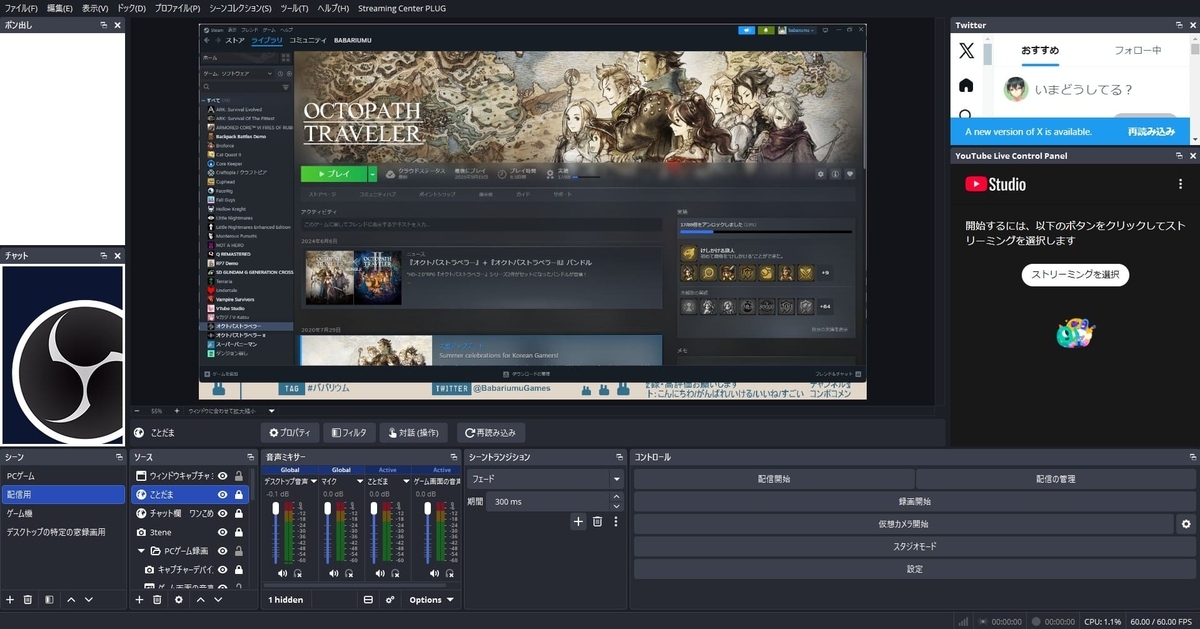
4年前にフロンティアで購入したPCですが性能が良いので問題なく動作します。
でも同時に、環境を整えることの大切さを改めて実感しました。
ヤマダホールディングスグループとして、国内生産にこだわった品質管理を徹底しています。
安価な海外量産品にありがちな「当たり外れ」が少なく、届いてすぐ安定して動くパソコンが手に入ります。
「何を選べばいいかわからない」という方でも、この記事で紹介するモデルを参考にすれば迷いません。
毎週金曜日15時に更新される週替わりセールは、同スペックの他メーカー品と比べて数万円単位で安いモデルが登場することがあります。
タイミングを合わせれば「これがこの値段で買えるの?」と驚くようなコスパで購入できます。
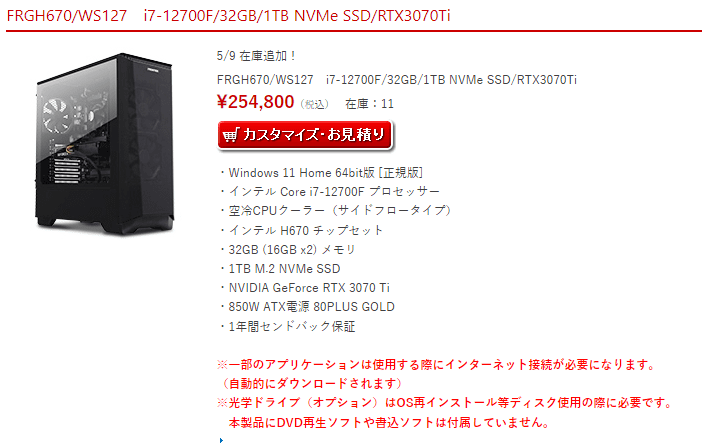
パソコンのスペックを見ていると、専門用語が多くて頭が痛くなりますよね。
でも動画編集で知っておくべきことは、たった4つだけです。
コア数が多いほど並列処理が得意で、書き出し時間が短くなります。
動画編集では最低でも8コア以上のCPUを選ぶのがおすすめです。
特にDaVinci ResolveはGPU依存度が非常に高く、GPUの性能がそのまま編集の快適さに響きます。
VRAM(GPU上のメモリ)は最低8GB以上を目安にしましょう。
動画編集では最低16GB、快適に使うなら32GB以上を強くおすすめします。
配信ソフト(OBS)を同時に使う場合は32GBあると動作が安定し快適です。
古いHDDと比べると読み込み速度が数十倍速く、編集中のもたつきが大幅に減ります。
動画素材は容量が大きいため、Cドライブは500GBのSSDでも良いですが
Dドライブは1TB以上のHDDを選びましょう。
もしくは容量の多い外付けHDDを接続し動画や素材を保管すると便利です。
以下の記事でゲーム実況のストレージについて解説しています。
- 編集中にプレビューがカクカクする
- 書き出しに30分以上かかる(FHD・10分動画の場合)
- 複数のソフトを立ち上げると動作が重くなる
- ソフトが突然落ちる・フリーズする
- 編集中にファンが常にうなっている
環境を整えるだけで、編集作業のストレスが劇的に減ります。
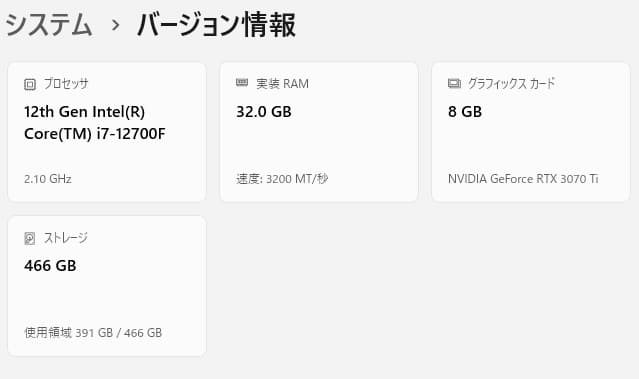
- CPU・メモリ:「スタート」→「設定」→「システム」→「バージョン情報」
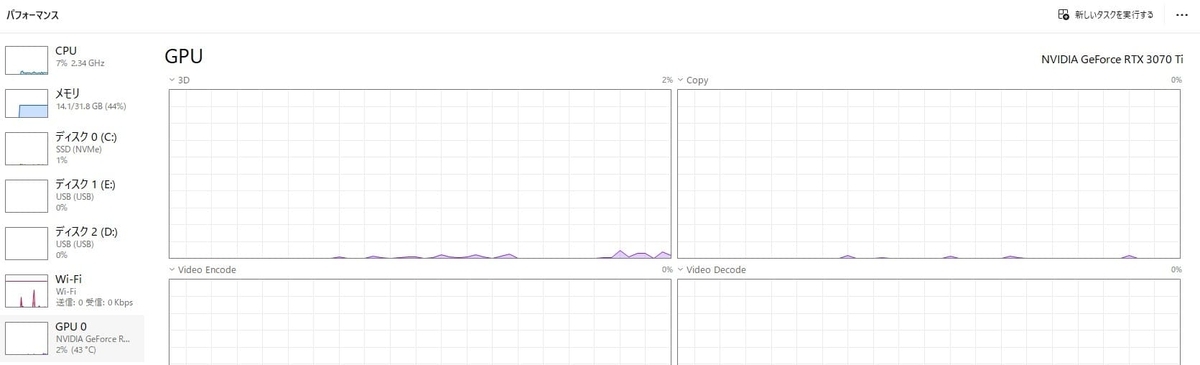
- GPU:「タスクマネージャー」→「パフォーマンス」タブ
「動画編集といえばMac」というイメージを持っている方も多いと思います。
確かに昔はMacが動画編集の主流でしたが、2026年現在はWindowsでも同等以上の編集環境が整っています。
| 比較項目 | Mac(Apple) | Windows(フロンティア) |
|---|---|---|
| 動画編集ソフトの選択肢 | やや少ない | 多い |
| Premiere Pro・DaVinci Resolve | ✅ 使える | ✅ 使える |
| AviUtl・YMM4 | ❌ 使えない | ✅ 使える |
| Final Cut Pro | ✅ 使える | ❌ 使えない |
| 同スペックでの価格 | 高い | 安い |
| スペックのアップグレード | ❌ 購入後は不可 | ✅ 後から増設・交換可能 |
| iPhoneとの連携 | ✅ AirDropで簡単 | ⚠️ ケーブル・クラウド経由 |
| ゲームとの親和性 | △ FPS・最新ゲームの一部は非対応 | ✅ ほぼすべてのゲームに対応 |
| セールでの割引 | セールでの割引 △ 年1〜2回(初売り・Amazon等) |
✅ 週替わりセールあり |
- AviUtl:日本製の無料動画編集ソフト。
ゆっくり実況・解説動画制作者に絶大な人気。
Windows専用のためMacでは動きません。 - ゆっくりMovieMaker4(YMM4):ゆっくり実況・VOICEVOX実況に欠かせないソフト。こちらもWindows専用です。
- Premiere Pro・DaVinci Resolve・Filmoraでの動画編集
- AviUtl・YMM4を使ったゆっくり実況・解説動画制作
- ほぼすべてのPCゲームのプレイ
- 購入後のメモリ・SSD・GPU増設・交換
- セールが頻繁に開催されているので割引商品が狙える
- Final Cut Proの使用(Mac専用)
- iPhoneとのAirDropファイル共有
- iMovieの使用(Mac専用・無料)
| あなたの状況 | おすすめ |
|---|---|
| ゲーム実況をやりたい | ✅ フロンティア一択 |
| ゆっくり実況・解説動画を作りたい | ✅ フロンティア一択 |
| AviUtl・YMM4を使いたい | ✅ フロンティア一択 |
| コスパ重視で高スペックが欲しい | ✅ フロンティアが有利 |
| セールで安く買いたい | ✅ フロンティアが有利 |
| 将来スペックをアップグレードしたい | ✅ フロンティアが有利 |
| iPhoneで撮ったVlogをすぐ編集したい | ⚠️ Macも検討する価値あり |
| Final Cut Proをどうしても使いたい | ❌ Macを選ぶべき |
| 外出先でノートPCで編集したい | ❌ Macを選ぶべき |
| 比較項目 | フロンティア | ドスパラ | パソコン工房 | マウスコンピューター |
|---|---|---|---|---|
| 親会社 | ヤマダHD | サードウェーブ | ユニットコム | MCJ |
| コスパ | ◎(セール時最強) | ○ | ○ | △(値上げ傾向) |
| セール | 毎週金曜15時更新 | 決算・ボーナス時期 | 決算・ボーナス時期 | 不定期 |
| 納期 | 数営業日(受注生産) | 最短当日出荷 | 即納モデルあり | 4〜6営業日 |
| 保証 | 1〜3年(モデルによる) | 1年(最長5年有償) | 1年(延長あり) | 標準3年 |
| サポート | 平日中心 | 24時間365日 | 24時間365日 | 24時間365日 |
| 向いている人 | コスパ・セール重視 | 納期重視・初心者 | 品揃え重視 | サポート・安心重視 |
秋葉原など主要都市に店舗も構えているため、実機を確認してから購入することも可能です。
- 保証がないか非常に短い:高負荷な動画編集を続けるとパーツへの負担が大きく、故障リスクが高まります。
- GPUが旧世代の場合が多い:旧世代GPUでは最新ソフトのAI機能が十分に動かないこともあります。
- メモリや熱劣化のリスクがある:前の使用者がどんな使い方をしていたか分からず、パーツが劣化している可能性があります。
プロのYouTuber・映像クリエイターが最も多く使う業界標準ソフトです。
月額約3,280円〜のサブスクリプション制です。
| 項目 | 最小スペック | 推奨スペック |
|---|---|---|
| CPU | Intel第7世代以降 / AMD Ryzen 3000以降 | 最大クロック4.5GHz以上 |
| メモリ | 16GB | 32GB(4K編集は必須) |
| GPU VRAM | 4GB | 8GB以上(4Kは12GB以上推奨) |
| ストレージ | SSD | NVMe Gen4 SSD |
| フロンティアモデル | FHD編集 | 4K編集 | 複雑エフェクト |
|---|---|---|---|
| FRGHLB550/9060(32GB・RX9060XT) | ✅ 快適 | ✅ 可能 | ✅ 可能 |
| FRXAB850B/B(32GB・RTX5070) | ✅ 快適 | ✅ 快適 | ✅ 快適 |
| FRGHLMB650/SG3(32GB・RTX5080) | ✅ 快適 | ✅ 快適 | ✅ 非常に快適 |
ハリウッド映画でも使われるカラーグレーディング特化ソフトです。
無料版でもプロレベルの機能が使えます。
| 項目 | 最小スペック | 推奨スペック |
|---|---|---|
| CPU | 6コア以上推奨 | 8コア以上 |
| メモリ | 16GB | 32GB(4K・Fusion機能使用時) |
| GPU VRAM | 4GB以上(内蔵GPU非推奨) | 8GB以上 |
| フロンティアモデル | FHD編集 | 4K編集 | カラーグレーディング |
|---|---|---|---|
| FRGHLB550/9060(32GB・RX9060XT 16GB) | ✅ 快適 | ✅ 可能 | ✅ 快適 |
| FRXAB850B/B(32GB・RTX5070) | ✅ 快適 | ✅ 快適 | ✅ 非常に快適 |
| FRZAZ890B/SK1(64GB・RTX5080) | ✅ 快適 | ✅ 快適 | ✅ 最高水準 |
これを超えると動作がカクカクしやすくなり、パソコンのスペックを上げても改善できません。
フルHD(1920×1080)以上の動画を快適に編集したい場合は、DaVinci Resolve(無料)への乗り換えを検討しましょう。
| フロンティアモデル | FHD配信 | 4K配信 | ゲームしながら配信 |
|---|---|---|---|
| FRGHLB550/9060(32GB) | ✅ 快適 | ⚠️ 重め | ✅ 可能 |
| FRGHLB860/SG6(32GB・RX9070XT) | ✅ 快適 | ✅ 可能 | ✅ 快適 |
| FRGHLMB650/SG3(32GB・RTX5080) | ✅ 快適 | ✅ 快適 | ✅ 非常に快適 |
| ソフト | 料金 | メモリ | GPU VRAM | 難易度 | 向いている用途 |
|---|---|---|---|---|---|
| Premiere Pro | 月額約3,280円〜 | 32GB推奨 | 8GB以上 | 中〜上級 | プロYouTuber・映像制作 |
| DaVinci Resolve | 無料あり | 32GB推奨 | 8GB以上 | 中〜上級 | カラグレ・Vlog・映像制作 |
| AviUtl | 無料 | 16GB以上 | 内蔵GPUでも可 | 中級 | ゆっくり実況・解説動画 |
| OBS Studio | 無料 | 32GB推奨 | RTX推奨 | 初〜中級 | ゲーム配信・実況録画 |
| Filmora | 月額約2,000円〜 | 16GB以上 | 4GB以上 | 初心者向け | Vlog・動画入門 |
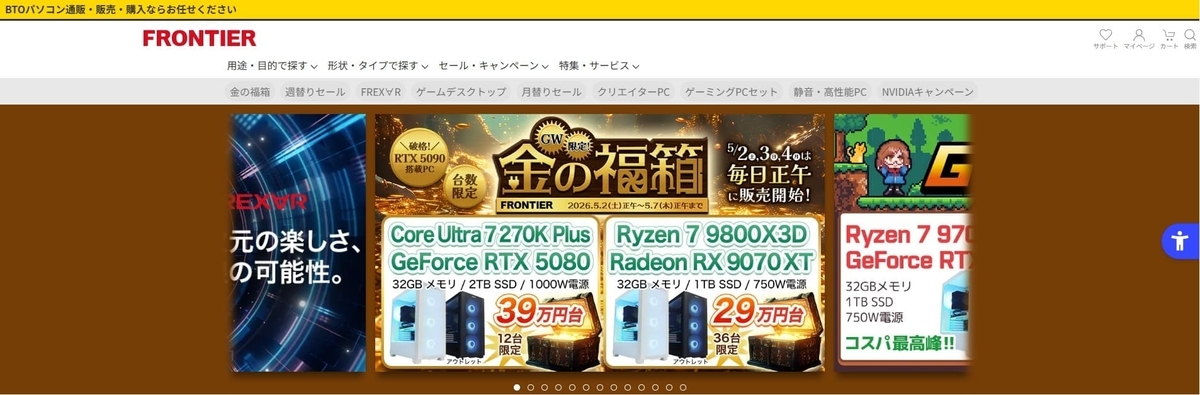
ゲームをプレイしながら録画・配信をするには、ゲーム処理と映像エンコードを同時にこなすCPU性能が命です。
メモリは32GB以上ないと、OBSを立ち上げながらゲームをすると処理落ちのリスクがあります。

メモリ:32GB | SSD:1TB Gen4
RX 9060 XTのVRAM 16GBはFHD配信なら余裕でこなせる容量。
「とにかく配信を始めたい」初心者に最適なコスパモデルです。
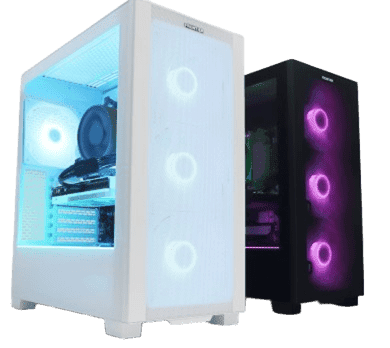
メモリ:32GB DDR5 | SSD:2TB Gen4
OBSのエンコード負荷を大幅に下げながら高品質な配信ができます。
SSDが2TBあるため、ゲームを複数インストールしても容量を圧迫しません。
メモリ:32GB DDR5 | SSD:2TB Gen4
4K配信・高fps・重量級ゲームすべてを同時にこなしたいプロ配信者向けの一台です。

ファンとの交流でスプラトゥーンやマリオカートの配信なども実施していました。
旅行・料理・ビューティーなど、カメラで撮影した映像を編集するジャンルです。
4K素材を扱うことが多く、CPU性能とメモリ容量が編集のサクサク感を大きく左右します。
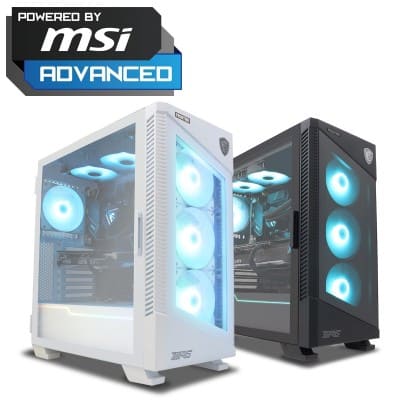
メモリ:32GB | SSD:1TB Gen4
RX 9060 XTのVRAM 16GBはDaVinci Resolveのカラーグレーディングにも余裕があります。
「まずVlog編集を始めたい」方への最適解です。
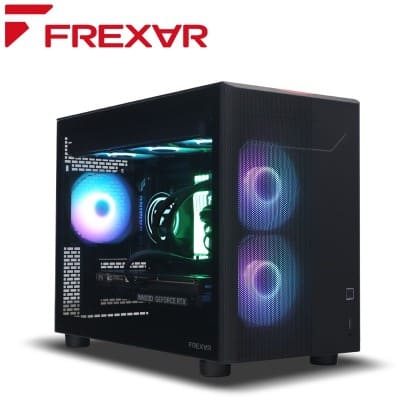
メモリ:32GB DDR5 | SSD:1TB Gen4
DDR5メモリは転送速度が速く、複数の4Kクリップを同時に扱うシーンで体感差が出ます。
Premiere ProのGPUアクセラレーションが効いてプレビューが滑らかになります。
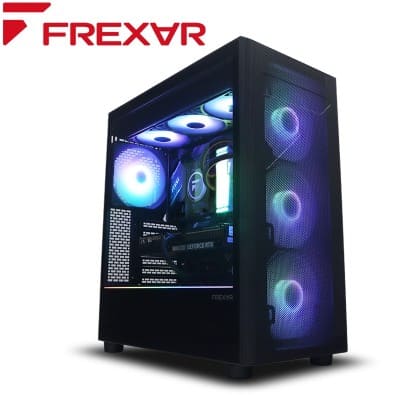
メモリ:64GB DDR5 | SSD:1TB Gen4
映像制作を本業・副業にしていきたい方向けの最強構成です。
テキスト読み上げ・字幕・BGM合成など、動画素材そのものより編集ソフトやAIツールの処理負荷が重いジャンルです。
CPU重視で選びつつ、将来のAI編集ツール導入も見据えてメモリに余裕を持たせた構成がおすすめです。
メモリ:32GB | SSD:1TB Gen4
Ryzen 7 5700X+32GBメモリがあれば、複数の音声ファイル・テキスト・BGMを同時処理してもカクつきにくい構成です。
AviUtlはCPU依存度が高いソフトのため、8コアCPUはちょうどよい選択です。
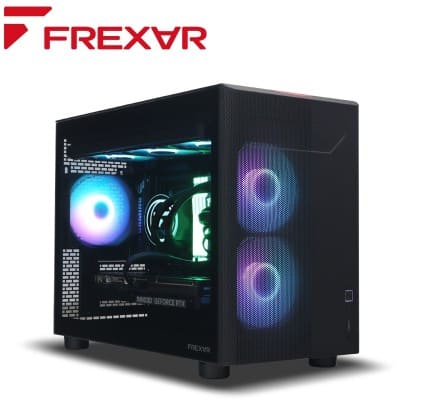
メモリ:32GB DDR5 | SSD:1TB Gen4
「動画を1本仕上げるのに何時間も待つ」ストレスから解放されます。
解説動画をコンスタントに週1〜2本投稿したい方に最適な構成です。
メモリ:64GB DDR5 | SSD:1TB Gen4
AI音声ツール・自動字幕生成などの最新AIツールはメモリを大量消費するため、64GBは今後のAI活用に大きなアドバンテージになります。
Blender・After Effects・Cinema 4Dなど、3Dレンダリングや高度なエフェクト処理はGPUとCPUの両方に強烈な負荷がかかります。
このジャンルだけはVRAM(GPU上のメモリ)の容量が大きく仕上がり速度を左右します。
メモリ:32GB DDR5 | SSD:2TB Gen4
SSD 2TBはプロジェクトファイルが膨大になる3D制作に必須の容量です。
メモリ:32GB DDR5 | SSD:1TB Gen4
3D制作を副業にしていきたいクリエイターに向いています。
メモリ:64GB DDR5 | SSD:2TB Gen4
同等スペックをDellやHPのワークステーションで揃えると100〜150万円超になることもあり、フロンティアのBTO価格はプロ向けとしてもコスパが際立ちます。
| 用途 | コスパモデル | 余裕モデル | ハイエンド |
|---|---|---|---|
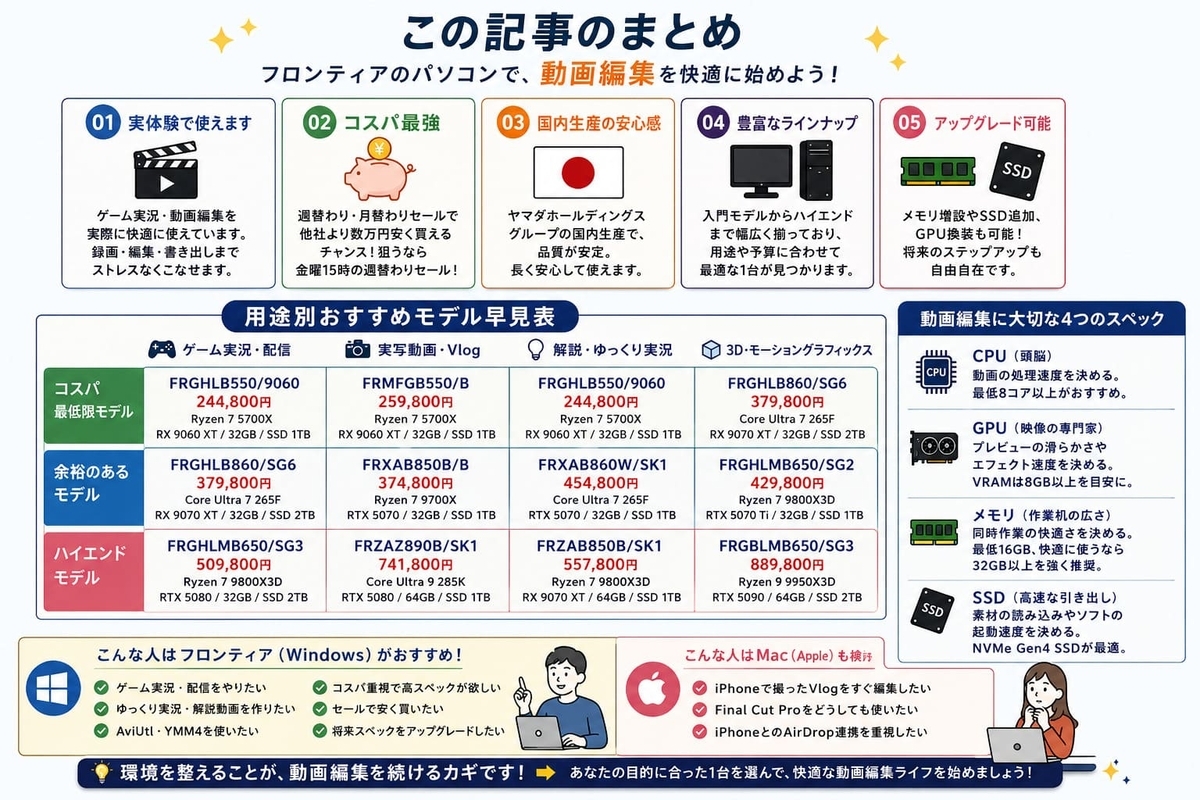
| ゲーム実況・配信 | FRGHLB550/9060 244,800円 |
FRGHLB860/SG6 379,800円 |
FRGHLMB650/SG3 509,800円 |
| 実写・Vlog | FRMFGB550/B 259,800円 |
FRXAB850B/B 374,800円 |
FRZAZ890B/SK1 741,800円 |
| 解説・ゆっくり実況 | FRGHLB550/9060 244,800円 |
FRXAB860W/SK1 454,800円 |
FRZAB850B/SK1 557,800円 |
| 3D・モーショングラフィックス | FRGHLB860/SG6 379,800円 |
FRGHLMB650/SG2 429,800円 |
FRGBLMB650/SG3 889,800円 |
同じ予算で比べると、デスクトップのほうが動画編集の処理速度で明らかに上回ります。
「まず基本的な構成で買って、収益が出てきたらGPUを上位モデルに交換する」という段階的な投資ができます。
ノートPCは長時間の高負荷作業でサーマルスロットリング(熱による自動処理低下)が起きやすいです。
- 外出先や旅先でも動画編集・配信作業をしたい
- 自宅に設置スペースがない
- デスクとモニターを別途用意する費用を抑えたい
- 作業場所を頻繁に変える
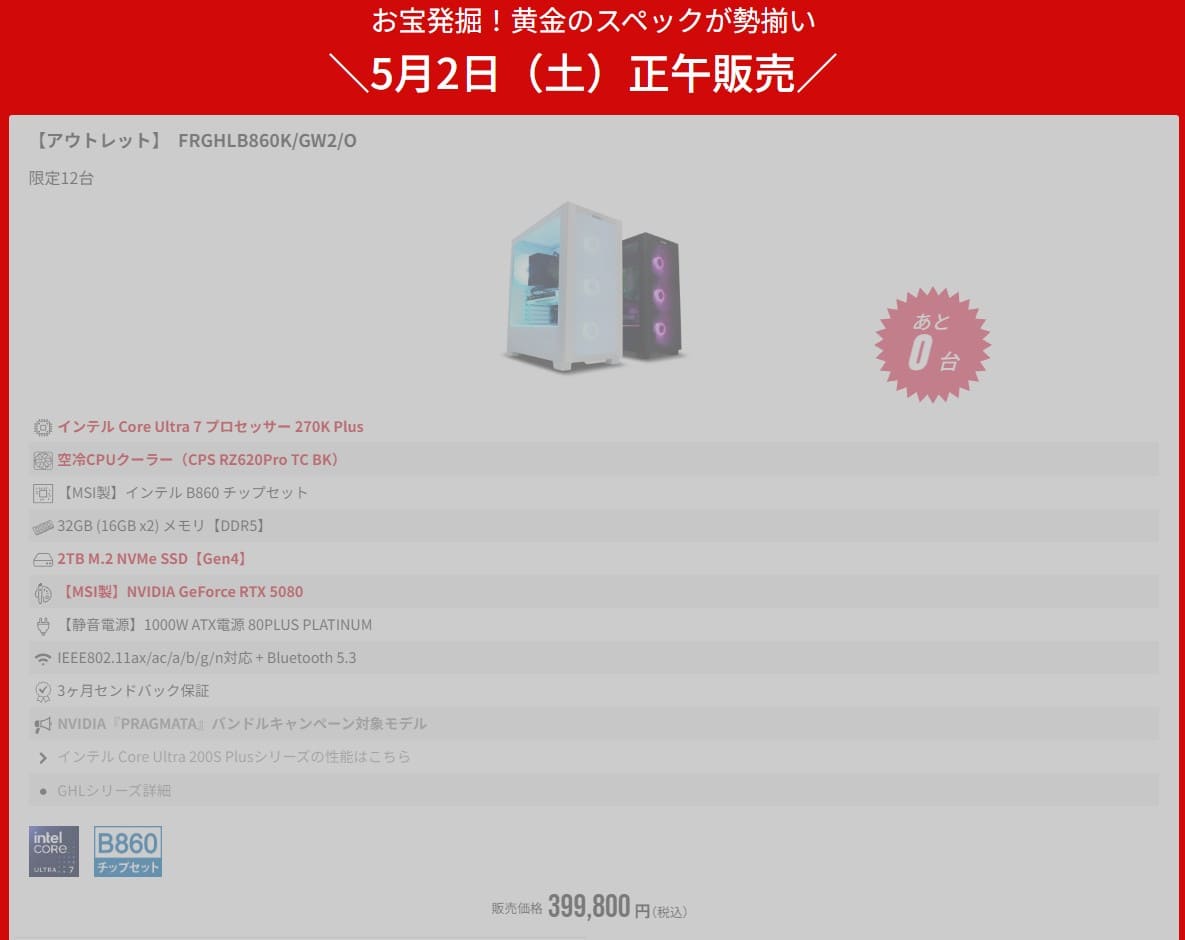
人気モデルはセール開始直後に売り切れることもあるほど注目度が高く、同スペックの他メーカー品と比べて数万円安いモデルが登場することがあります。
→ 週替わりセールをチェックする
週替わりセールとは異なるモデルが対象になることも多く、両方をチェックすることでよりお得なモデルを見つけられます。
→ 月替わりセールをチェックする
私がフロンティアのパソコンを購入したのも、週替わりセールがきっかけでした。
同スペックのモデルを他社で比較したときより、数万円安く購入できました。
「このスペックがこの値段で買えるの?」と正直驚いたのを今でも覚えています。
- 金曜日の15時にセールページを必ずチェックする
- 気になるモデルが出たらその週に決断する(翌週には消える場合あり)
- 急いで買う必要がない場合は2〜3週間セールを追いかけてから決断する
| 機器 | 用途 | 目安金額 |
|---|---|---|
| キャプチャーボード | コンソールゲーム(PS5・Switch)の録画に必要 | 1万〜3万円 |
| マイク・ヘッドセット | 実況音声の録音 | 5千〜3万円 |
| モニター | デスクトップPC購入時は別途必要 | 2万〜5万円 |
| Webカメラ | 顔出し配信をする場合 | 5千〜2万円 |
| 外付けSSD・HDD | 録画データの保存用(動画は容量が大きい) | 1万〜3万円 |
PS5・Switchなどのコンソールゲームを実況する場合のみキャプチャーボードが必要です。
| 機器 | 用途 | 目安金額 |
|---|---|---|
| 外付けSSD | 4K素材は容量が大きいため必須 | 1万〜3万円 |
| カードリーダー | カメラのSDカードからPCへ素材を取り込む | 千〜3千円 |
| モニター(色域対応) | 色編集をするなら正確な色が見えるモニターが望ましい | 3万〜10万円 |
| 機器・ソフト | 用途 | 金額 |
|---|---|---|
| VOICEVOX・CoeFont等 | ゆっくり音声・VOICEVOX音声の生成 | 無料〜 |
| ゆっくりMovieMaker4 | ゆっくり実況動画の制作ソフト | 無料 |
| 外付けSSD | 音声ファイル・素材の保存 | 1万〜3万円 |
フロンティアのパソコンは非常に魅力的ですが、購入前に知っておくべき注意点もあります。
後悔しないためにも、正直にお伝えします。
ドスパラのように「注文当日に出荷」とはいきません。
注文から届くまで数営業日〜それ以上かかる場合があります。
「来週のイベントまでに絶対欲しい」という急ぎの場合は即納モデルを選ぶか、別メーカーを検討しましょう。
深夜のトラブルに即対応が必要な方は、この点を事前に把握しておきましょう。
「来週また見ればいいか」と思っていたら翌週は対象外になっていた、ということもあります。
気になるモデルがセールに出たら、その週に決断することをおすすめします。
特にRTX搭載モデルはCUDA・OpenCLによる高速処理が有効になり、プレビューと書き出しが大幅に快適になります。
複数のソフトを同時に開いたり、4K素材を扱ったりすると動作が重くなります。
動画編集を継続的にやっていくならメモリが32GBあると快適になります。
月替わりセールは毎月更新されます。
どちらも公式サイトのセールページから確認できます。
ただし、デスクトップPCと比べると同価格帯でのスペックが低く、長時間の高負荷作業での発熱も気になります。
持ち運びの必要がない方にはデスクトップPCをおすすめします。
・FRGHLB550/9060(Ryzen 7 5700X)→ 約3〜5分
・FRXAB850B/B(Ryzen 7 9700X・RTX5070)→ 約1〜3分
・FRGHLMB650/SG3(Ryzen 7 9800X3D・RTX5080)→ 約1〜2分
ハードウェアエンコード(NVENC・QSV)を有効にすることでさらに短縮できます。
📝 この記事のまとめ
- フロンティアのパソコンは動画編集に十分使えます。
筆者自身がゲーム実況・動画編集で快適に使っています。 - AviUtl・YMM4・OBSを使うゲーム実況者・ゆっくり実況者にはWindowsのフロンティアが最適な選択です。
- BTOメーカーの中でフロンティアはセール時のコスパが業界トップクラス。
毎週金曜15時の週替わりセールを狙いましょう。 - 動画編集には最低でもメモリ32GB・GPU VRAM 8GB以上を目安に選ぶのがおすすめです。
- 受注生産のため納期には余裕が必要。
急ぎの方は即納モデルを確認してください。
「動画編集が上手くいかない」「なかなか続かない」と感じているなら、もしかしたらパソコンの環境が原因かもしれません。
私自身がそうでした。
プレビューのカクつき、書き出しの長い待ち時間、突然のフリーズ。
そういったストレスが積み重なると、動画編集そのものが嫌になってしまいます。
フロンティアのパソコンに変えてから、そのストレスがほぼなくなりました。
「パソコンのせいにして諦める」必要がなくなったことで、編集作業に集中できるようになりました。
セールを賢く活用すれば、驚くほどコスパよく手に入れることもできます。
まずは週替わりセール・月替わりセールをチェックしてみてください。