
「Razer Krakenのマイクが使えない」「声が入らない」「設定を見直しても直らない」
そんなトラブルに悩んでいませんか?
実は、この症状の多くはマイクの故障ではなく、設定ミスや接続トラブルが原因です。
焦って買い替える前に、まずこの記事で紹介する3分でできる対処法と原因チェックリストを試してみてください。
「故障の原因を自分で突き止めて早く解決したい」
そんなあなたに、設定ミスと故障を見分けるプロのチェック手順をお届けします。
- まず確認!Razer Krakenのマイクが使えない「よくある原因」
- 対策をしてもマイクが使えない場合のおすすめ代替ヘッドセット3選
- Razer Krakenのマイクが使えないときは慌てず順番に確認
- よくある質問とその回答(FAQ)
- Razer Krakenのマイクが使えない対処まとめ
まず確認!Razer Krakenのマイクが使えない「よくある原因」

「突然マイクが反応しない=故障」と思いがちですが、実は設定や接続の初歩的ミスが大半です。
いきなり難しい対処に進む前に、まずは再現性の高いあるあるな原因を確認していきましょう。
原因1:ケーブルや接続端子の緩み・断線を確認
プラグの浮きや接続端子の汚れでマイク信号だけうまく動作しないことがあります。
3.5mm(4極)やUSBは差し直しで復旧例が多く。
挿し口を別のポートに変更やケーブルを交換したり端子の清掃で改善されることがあります。
原因2:Windowsの入力デバイス設定が間違っている
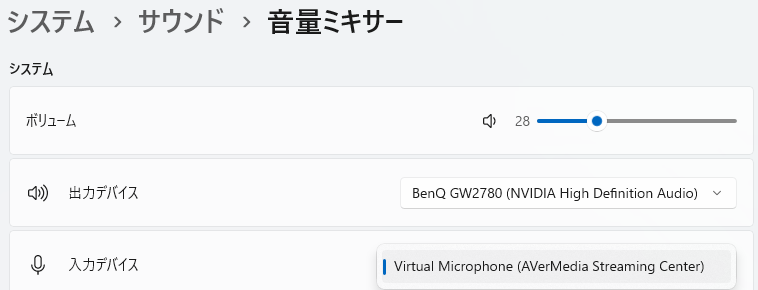
※別のデバイスを認識している
すでに複数のデバイスをwindowsで認識している環境では
OSが別デバイスを自動選択しやすくなります。
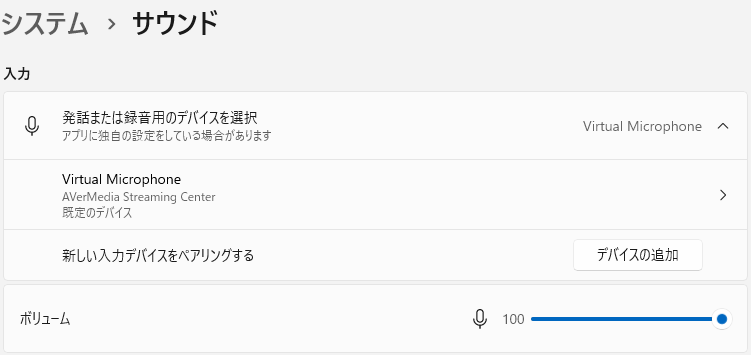
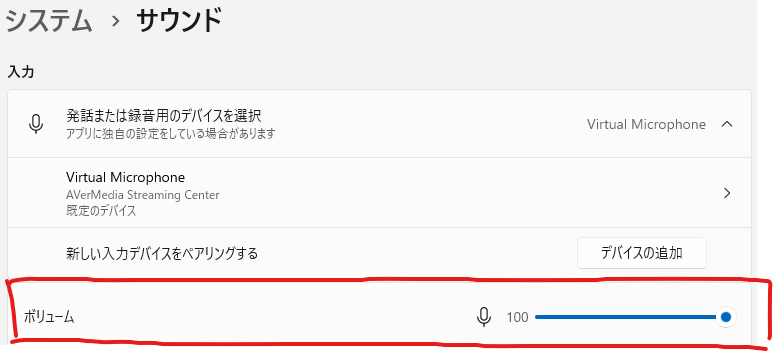
マイクが反応しない場合は「設定→サウンド→入力」でRazer Krakenが設定されているか確認しましょう。
原因3:ミュート・音量設定がオフになっている
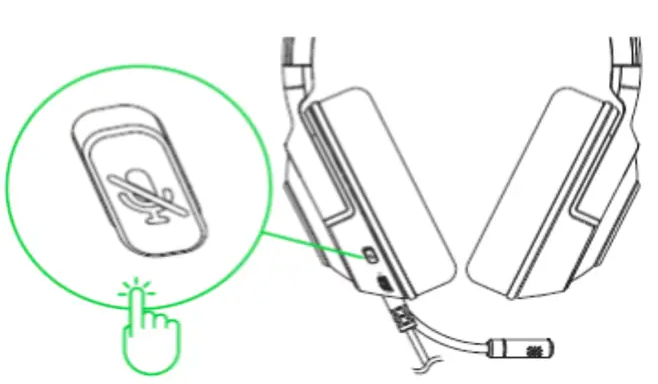
ヘッドセットのボタンを意図せず押していたりDiscordやOBSなどのアプリでのミュートに気づいていないことが原因です。
ミュート解除と入力音量の調整で復旧するヒューマンエラーも良くあります。
■Razer Krakenのマイクミュートボタンの場所
■マイクのボリュームはwindowsのサウンド設定から確認
原因4:ドライバ・ソフトウェアの不具合
これはWindowsの更新などで設定が競合してしまいデバイス認識が変になることで起こります。
ヘッドホンのドライバを再インストール・Synapseの再設定で復旧する報告もあります。
一度、設定をバックアップしてからアンインストール後再度インストールしてみて下さい。
今の設定を残すために以下のバックアップを必ず実施してからアンインストールしましょう。
■synapseの設定バックアップ方法
- Razer Synapse 3を開く:。
- バックアップしたいデバイスを選択する(:例: 左手デバイスのTartarusなど)。
- プロファイル名の横にある省略記号(...)アイコンをクリックする:。
- 「エクスポート」を選択する:。
- エクスポートしたいプロファイルにチェックを入れ、「エクスポート」をクリックする:。
- ファイルに名前を付けて保存する
(.synapse3 または .synapse4 ファイルとして保存される)。 - 保存したファイルをUSBメモリなどの外部メディアに保存する。
原因5:接続パソコン側の問題
今までの確認事項を実施しても直らない場合は
ヘッドセットが悪いのか?パソコンが悪いのか?を判断する必要があります。
他のパソコンかスマホに接続して反応するかを確認しましょう。
他のデバイスで問題ない場合は接続しているデバイスに問題があります。
この場合ヘッドセットは故障していません。
音声のチェックはパソコンに最初から入っているアプリで確認できます。
■windowsの場合はボイスレコーダー
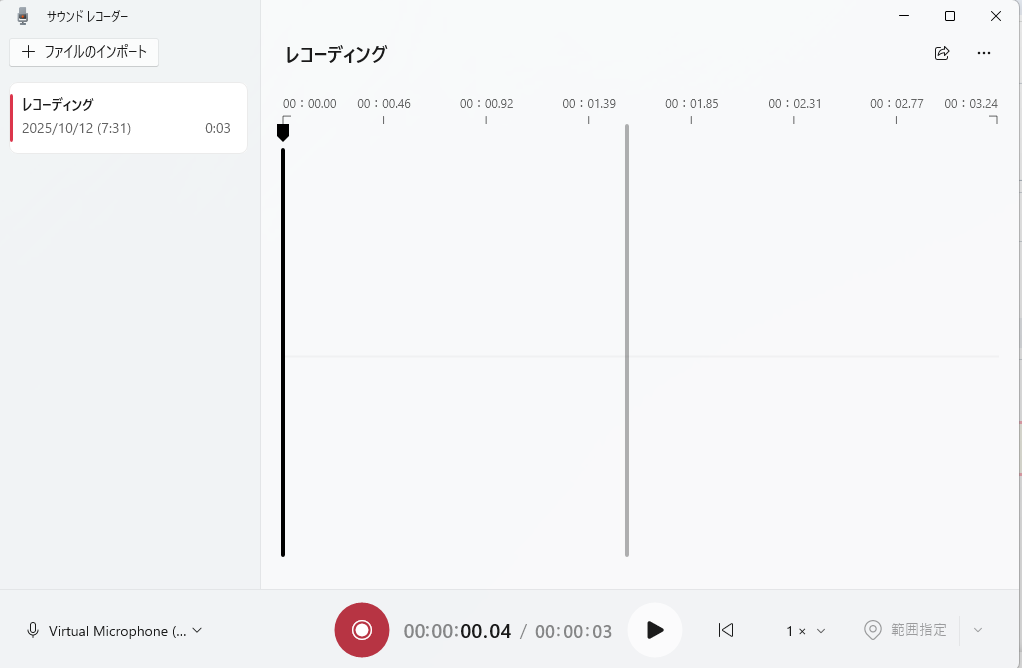
声を入れると音声の波形が見えるので判断できます。
聞き直して音質のチェックも可能です。
macの場合はQuickTime Playerでできます。
原因6:アプリ側の問題(Discord・OBSなど)
アプリ毎に独自の音声入力設定を持っているのでうまく認識できていない可能性があります。
代表的なアプリ内での設定方法は以下の通りです。
Discord
「ユーザー設定→音声・ビデオ→入力デバイス」で“Razer Kraken”を選択
OBS
「設定→音声→マイク音声」で選択。
特にPush to Talk(プッシュトゥトーク)設定の見落としが多いです。
※Push to Talk(プッシュトゥトーク)とは?
キーを押している間だけマイクがONになり
話したいときだけ音声が送信される機能です。
■DiscordのPush to Talk(プッシュトゥトーク)設定について
- ユーザー設定を開く:画面左下にある歯車アイコン(⚙️)をクリックし、「ユーザー設定」を開きます。
- 音声・ビデオの設定へ進む:左側のメニューから「音声・ビデオ」を選択します。
- 入力モードを選択:「入力モード」の項目を「プッシュトゥトーク」に変更します。
- ショートカットキーを設定:「ショートカット」で、マイクをONにするキーを設定します。
このキーを押している間だけマイクがONになります。 - 遅延設定を確認:「プッシュトゥトークボタンを離した際の遅延」を調整することで、キーを離してからマイクがOFFになるまでの時間を設定できます。
原因7:ハードウェアの初期不良や経年劣化
ヘッドホン内部の断線やマイクユニットの不良は残念ながら設定やせず族修正では解決できません。
確認方法として他のパソコンやスマホにつなぎ直しても反応しない場合、本体側の不具合の可能性が高いです。
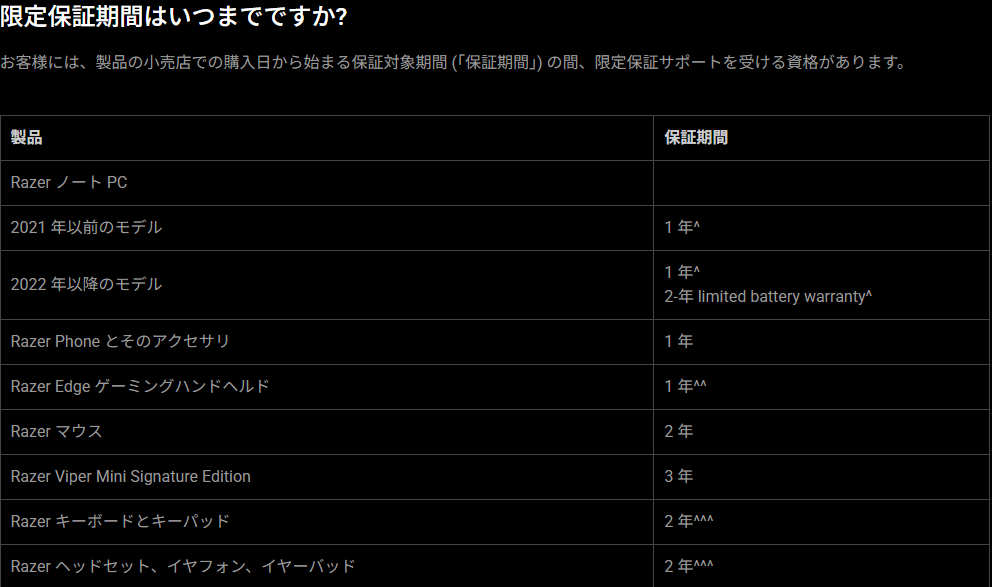
もし、購入2年以内なら保証の対象になります。
■保証期間は以下の通り2年間
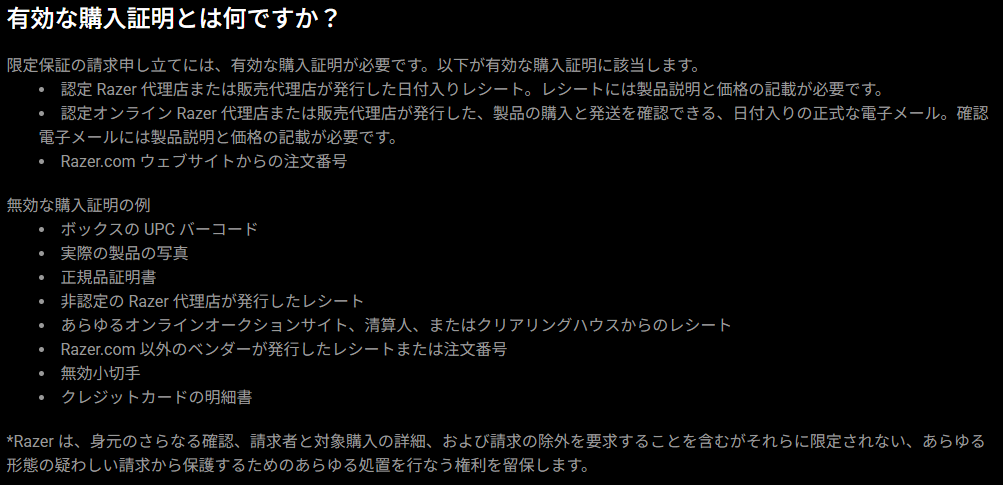
■保証を受けるためには購入証明が必要
対策をしてもマイクが使えない場合のおすすめ代替ヘッドセット3選

ここまでの手順をすべて試しても直らない場合、残念ながらRazer Krakenのマイクが故障している可能性が高いです。
そんな時は買い替えを前向きに考えてもよいタイミング。
最近のヘッドセットは、マイク品質が大幅に向上しており設定トラブルも少ないモデルが増えています。
ここでは、同価格帯で満足度の高いおすすめ3機種を紹介します。
Razer BlackShark V2(総合バランス)
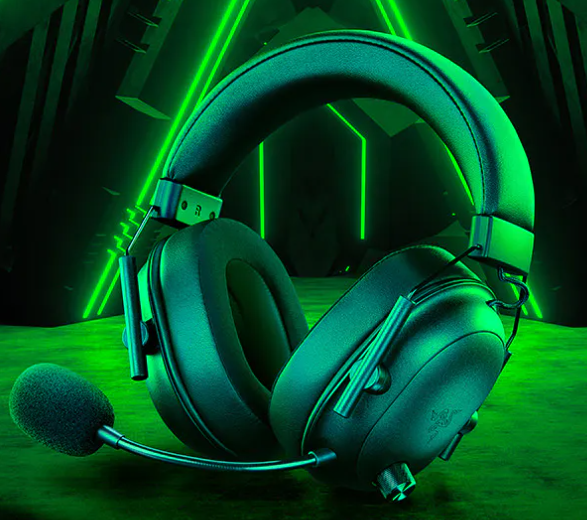
マイク品質も大幅に進化しているモデルです。
このBlackShark V2は「HyperClear Cardioid Mic」を搭載で、ノイズ除去性能と声の明瞭さがKrakenより格段に向上しています。
プロeスポーツチームでも採用実績があり、Synapseで細かい調整ができます。
軽量で長時間装着しても疲れにくく、Razerユーザーの乗り換え先として最適なヘッドセットです。
■Razer Krakenとの比較表
| 製品名 | 方式 | ドライバー | サラウンド | マイク | 接続 | バッテリー | 重量 | 定価(税込) | 特長 |
|---|---|---|---|---|---|---|---|---|---|
| Razer BlackShark V2 Pro | ワイヤレス + Bluetooth | TriForce Titanium 50mm | THX Spatial Audio | 取外し可 HyperClear 超広帯域 | HyperSpeed Wireless + BT | 最大70時間 | 320g | 約29,800円 | 超広帯域マイクでプロレベル音声、FPS向けプリセット、Steel補強&超ソフトクッション |
| Razer BlackShark V2 HyperSpeed | ワイヤレス + Bluetooth | TriForce Titanium 50mm | THX Spatial Audio | 折り曲げ可 HyperClear 超広帯域 | HyperSpeed Wireless + BT | 最大70時間 | 280g | 約22,000円 | 軽量280g+無線、クリアサウンド&遮音、上位Proの機能をコンパクト化 |
| Razer BlackShark V2 X USB | 有線(USB) | TriForce 50mm | 7.1ch | 固定 HyperClear ノイズキャンセリング | USB-A | - | 240g | 約9,680円 | 軽量&低価格、USB接続でノイズキャンセルマイク、長時間快適装着 |
| Razer BlackShark V2 X | 有線(3.5mm) | TriForce 50mm | 7.1ch | 固定 HyperClear カーディオイド | 3.5mm | - | 240g | 約8,280円(最安) | 純アナログでどこでも使える、軽量・高遮音、コスパ最優先 |
| Razer Kraken V3 | 有線(USB) | TriForce Titanium 50mm | 7.1ch | 取外し可 HyperClear カーディオイド | USB-A | - | 322g | 約12,980円 | RGBライティング対応、迫力重視チューニング、臨場感・アピール力抜群 |
| Razer Kraken V3 Pro | ワイヤレス | TriForce Titanium 50mm | 7.1ch / THX Spatial | 取外し可 カーディオイド | Wireless / USB-A | 最大44時間 | 372g | 約28,600円 | ワイヤレス+振動機能(HyperSense)、重厚な没入体験を求める方向け |
HyperX Cloud II(コスパ重視)
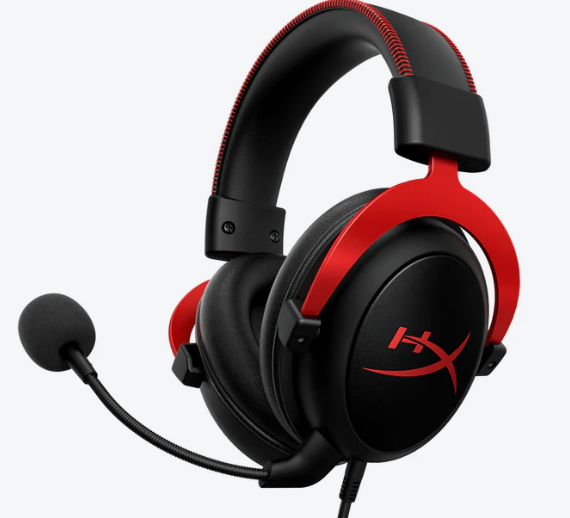
アナログとUSB両方の接続対応で、どんな環境でも安定して使えるのが強みになります。
PC・PS5・Switchすべてで動作が可能でプラグを挿すだけでマイクがしてくれます。故障や設定トラブルが少なく、「とりあえずこれを選べば安心」と言えるモデル。
■Razer Krakenとの比較表
| 製品名 | 方式 | ドライバー | サラウンド | マイク | 接続 | バッテリー | 重量 | 定価(税込) | 特長 |
|---|---|---|---|---|---|---|---|---|---|
| Razer Kraken V3 | 有線(USB) | TriForce Titanium 50mm | 7.1ch | 取外し可 HyperClear カーディオイド | USB-A | - | 322g | 約12,980円 | RGBライティング、迫力重視、臨場感の7.1chサラウンド |
| Razer Kraken V3 Pro | ワイヤレス | TriForce Titanium 50mm | 7.1ch / THX Spatial | 取外し可 HyperClear カーディオイド | ワイヤレス / USB / 3.5mm | 最大44時間 | 372g | 約28,600円 | HyperSense(触覚振動)、RGB、THX Spatial、没入体験特化 |
| HyperX Cloud II | 有線(USB / 3.5mm) | Hi-Fi 53mm | バーチャル7.1ch | 着脱 ノイズキャンセリング | USB / 3.5mm | - | 320g | 約12,000円前後 | Hi-Fi設計(音の輪郭重視)、快適ヘッドバンド、パッシブNC、幅広デバイス対応 |
Logicool G PRO X(高音質志向)
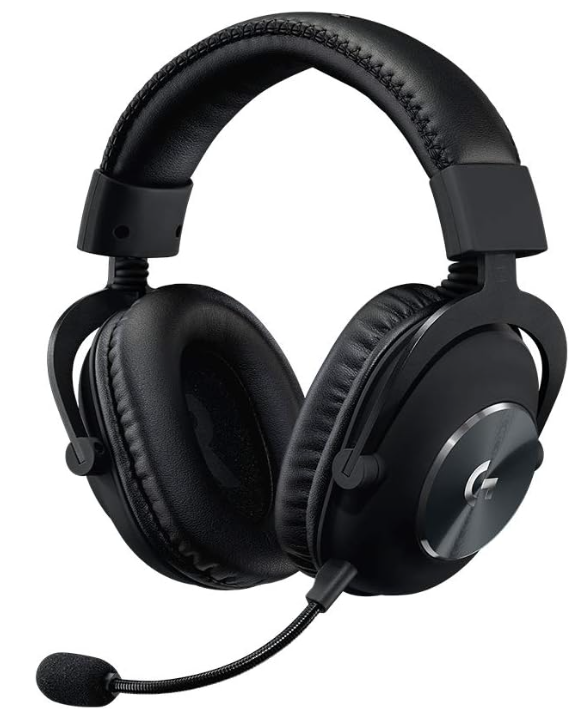
Blue VO!CE機能が搭載されていてスタジオ品質のノイズ除去やEQ調整がワンタッチで可能なので自分好みの音質へ調整が可能です。
USB DAC付属でノイズに強く、録音・通話・配信など用途を選ばない万能型です。
音声のクリアさを求めるならコスト以上の価値があるヘッドセットです。
音質をリアルタイムで変更できたりするので配信をする場合はおすすめです。
■Razer Krakenとの比較表
| 製品名 | 方式 | ドライバー | サラウンド | マイク | 接続 | バッテリー | 重量 | 定価(税込) | 特長 |
|---|---|---|---|---|---|---|---|---|---|
| Razer Kraken V3 | 有線(USB) | TriForce Titanium 50mm | 7.1ch | 取外し可 HyperClear カーディオイド | USB-A | - | 322g | 約12,980円 | RGBライティング、迫力重視、臨場感ある7.1chサウンド |
| Razer Kraken V3 Pro | ワイヤレス | TriForce Titanium 50mm | 7.1ch / THX Spatial | 取外し可 HyperClear カーディオイド | Wireless / USB / 3.5mm | 最大44時間 | 372g | 約28,600円 | HyperSense触覚振動体感、THX Spatial対応、RGB、長時間バッテリー |
| Logicool G PRO X | 有線(USB / 3.5mm) | PRO-G 50mm | DTS Headphone:X 2.0 | 着脱式 BLUE VO!CE 対応 | USB-A / 3.5mm | - | 320g | 約16,000円前後 | プロ仕様マイク調整、DTSサラウンド対応、競技特化音響、カスタムEQ・パッド付属 |
■おススメ3機種の比較表
| 項目 | Razer BlackShark V2 | HyperX Cloud II | Logicool G PRO X |
|---|---|---|---|
| メーカー | Razer(レイザー) | HyperX(ヒューレット・パッカード傘下) | Logicool(Logitech G) |
| 接続方式 | 有線:3.5mm/USBサウンドカード付属 | 有線:3.5mm/USBサウンドカード付属 | 有線:3.5mm/USB DAC付属 |
| 対応デバイス | PC/PS5/Xbox/Switch/スマートフォン | PC/PS5/Xbox/Switch/スマートフォン | PC/PS5/Xbox/Switch |
| ドライバー口径 | 50mm(Razer TriForce Titanium) | 53mm ダイナミックドライバー | 50mm PRO-G ドライバー |
| 周波数特性(ヘッドホン) | 12Hz〜28kHz | 10Hz〜23kHz〜25kHz(仕様により差異あり) | 20Hz〜20kHz |
| マイクタイプ | 取り外し可能 HyperClear Cardioid Mic(単一指向性) | 取り外し可能 ノイズキャンセリングマイク | 取り外し可能 Blue VO!CE対応 コンデンサーマイク |
| マイク周波数特性 | 100Hz〜10kHz | 50Hz〜15〜18kHz(公式値:50Hz〜18kHz) | 100Hz〜10kHz |
| ノイズキャンセリング機能 | パッシブ+ソフトウェア(Synapse設定による) | パッシブ構造+USB経由のマイクノイズキャンセリング | Blue VO!CEソフトウェア処理(ノイズ除去・EQ補正) |
| 重量 | 約262g | 約320g | 約320g |
| ケーブル長 | 約1.8m | 約1.0m(本体)+2.0m延長ケーブル | 約2.0m |
| ソフトウェア対応 | Razer Synapse 3 対応 | 専用ソフト不要(USB接続で自動認識) | G HUB 対応(Blue VO!CE調整可) |
| 発売時期 | 2020年8月 | 2015年2月 | 2019年7月 |
| 参考価格(税込) |
約8,280円前後 |
約12,000円前後 | 約15,800円前後 |
| 主な特長 | 軽量で長時間使用に強く、高精度な方向感と明瞭なマイク性能 | 高耐久・高コスパ・即使用可能な安定モデル | スタジオ品質の音声処理が可能なプロ向けモデル |
Razer Krakenのマイクが使えないときは慌てず順番に確認

ここまで読んでくださったあなたは、もう「マイクが使えない」と焦る必要はありません。
多くのトラブルは、焦って買い替えずとも順番に確認していくと問題に気づいて直せるものです。
最後に、この記事で紹介した重要ポイントを振り返って再発を防ぐためのコツを整理しておきます。
本記事のチェックリストで多くの不調は解決
実際の不具合のほとんどは「設定ミス」や「認識エラー」など、ハードではなくソフト的原因が多い。
Razer公式フォーラムやサポートでも、同様の手順を踏むことで解決した報告が多数寄せられています。
焦らずに一つずつ試してみましょう。
原因が分かれば買い替え判断も迷わない
感覚的に「壊れたかも」と決めつけるより、自分の状況を論理的に判断する方が無駄なコストを抑えられます。
他のデバイスでテストでどうか?
→設定内容の再確認でどうか?
→ドライバ更新でどうか?
という流れで、買い替えしなくても直せるケースが8割以上あります。
昨今の物価高で余計な出費を抑えて楽しいゲームライフを送りましょう。
【ブックマーク推奨】困ったらこの記事に戻って確認!
ケーブルの接触不良・古いドライバ・チリやホコリなどの汚れが接続不良の主要因。
ケーブル負荷の確認・Razer Synapseのアップデート・定期的なヘッドセットの清掃で安定性を長期的に維持できます。
月に一度でもいいので機器のメンテナンスをしておきましょう。
簡単な点検で壊れないようにコスパ良く使用しましょう。
よくある質問とその回答(FAQ)

❓質問:Q1. マイクが小さな音しか拾わないのは故障ですか?
💡回答:故障ではなく、入力音量設定が低いだけのことがあります。
サウンド設定で「入力音量」を上げるか、Razer Synapseでマイクブーストを調整すると改善する場合が多いです。
❓質問:Q2. Razer Krakenのマイクがゲーム中だけ反応しないのはなぜですか?
💡回答:ゲームソフトやボイスチャットアプリが別のマイクを優先している可能性があります。
アプリの設定画面で使用デバイスを明示的に「Razer Kraken」に変更してみてください。
❓質問:Q3. マイクがノイズばかり拾って声がこもるのはどうすればいいですか?
💡回答:ノイズ抑制機能や自動音量調整が過剰に働いている可能性があります。
Razer Synapseのオーディオ設定でこれらの項目をオフにしてから再テストしてみましょう。
❓質問:Q4. Discordでだけマイクが認識されません。どうすればいいですか?
💡回答:Discordは起動時に使用デバイスを自動検出するため、差し替え後は再起動が必要です。
「音声・ビデオ設定」で入力デバイスを手動で選び直すと改善します。
❓質問:Q5. PS5で使うとマイクが反応しません。設定方法を教えてください。
💡回答:コントローラー側のマイク入力が優先されている場合があります。
設定→サウンド→マイクから「ヘッドセット接続時に切り替える」をオンにして認識を確認しましょう。
❓質問:Q6. マイクが途中で途切れたり、雑音が入るのはなぜですか?
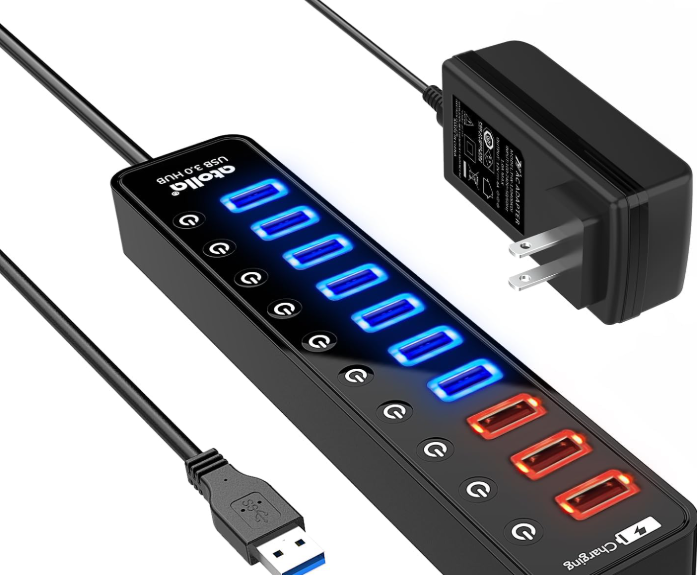
💡回答:USBポートの電力不足やケーブル接触不良が考えられます。
背面ポートへの接続や、他機器のUSBを外して再接続すると安定するケースが多いです。
または、電源供給のできるUSBハブを用意しましょう。
❓質問:Q7. Razer Synapseを入れたら逆に動かなくなりました。原因は?
💡回答:インストール時の設定競合が起きることがあります。
Synapseを一度アンインストールし、再起動後に最新版を再導入すると認識が戻ることがあります。
❓質問:Q8. マイクの音が二重に聞こえる(エコーがかかる)のですが?
💡回答:サウンド設定で「このデバイスを聞く」が有効になっていると、自分の声がスピーカー経由で再生されます。
該当項目のチェックを外すことで解消します。
❓質問:Q9. ヘッドセットを挿すと音は出るのにマイクだけ使えません。
💡回答:オーディオプラグが3極タイプの端子に挿さっている可能性があります。
Razer Krakenは4極プラグ仕様なので、対応アダプタや別の端子で試してみてください。
❓質問:Q10. 修理に出す前に自分でできる最終確認はありますか?
💡回答:別PCでテストし、音が入らなければハード故障の可能性が高いです。
その際はサポートに連絡し、購入証明書とシリアル番号を手元に用意しておくと手続きがスムーズです。
Razer Krakenのマイクが使えない対処まとめ
-
Razer Krakenのマイクが使えない原因の多くは、設定や接続の見落としによるもので、順番に確認することでほとんどのトラブルは自力で解決できる。
-
ケーブルの緩みや既定デバイスの誤設定など、物理的・ソフト的な要因をチェックリスト形式で確認すれば、原因を短時間で特定できます。
-
ドライバやRazer Synapseの不具合は、再インストールや設定リセットを行うことで復旧するケースが多く、専門知識がなくても対応可能です。
-
他のPCやスマホで動作確認を行うことで、マイクの故障か設定ミスかを確実に切り分けられ、無駄な買い替えを防ぐことができます。
-
どうしても直らない場合は、保証期間の確認や新モデルへの買い替えを検討し、今後は定期的なケーブル清掃やソフト更新で再発を防ぎましょう。

だいたいのマイクの不調は今回の記事内容で復旧が可能です。
私も何度かマイクが音を拾わなくなり調べましたがドライバが古かったか接続しているケーブルが壊れているパターンでした。
もし、購入後すぐに故障した場合は公式の保証が適用されるので早めにサポートへ連絡するようにしましょう。
初期不良だったが連絡が遅くなり対応不可にならないように注意してください。
あなたのヘッドセットがまた使えるようになり
楽しいゲーム時間を過ごせることを祈っています。
ここまで読んでいただきありがとうございました。
